

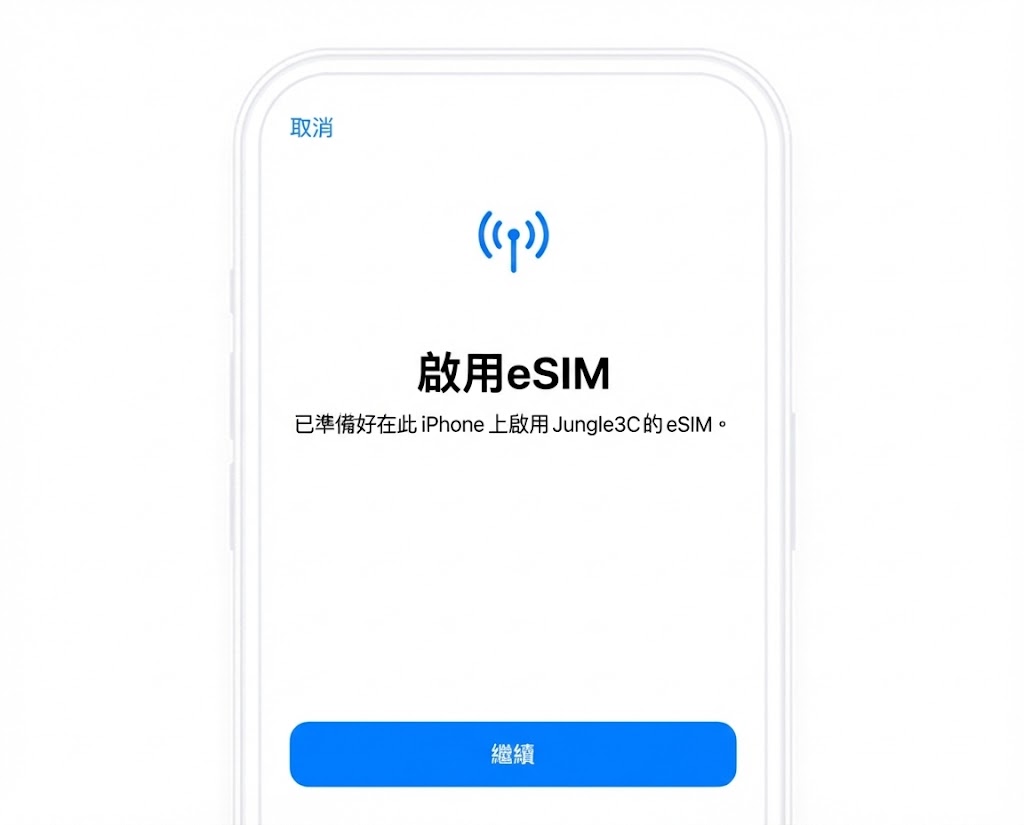
準備好出國大玩特玩了嗎?使用 eSIM 不用換卡、不怕弄丟原有的實體 SIM 卡,是非常方便的選擇。請跟著以下教學完成設定:
⚠️ 安裝前須知
- 確認手機解鎖: 確保您的 iPhone 不是電信商鎖約機。
- 網路環境: 安裝過程需要穩定的 Wi-Fi 或行動網路。
- 版本要求: 建議更新至最新版本的 iOS。
第一階段:出發前(建議在台灣先加入方案)
雖然尚未抵達目的地,但您可以先將 eSIM 資訊輸入手機,這不會影響您目前的網路使用。
步驟 1:掃描 QR Code
- 打開「設定」 > 「行動服務」。
- 點選 「加入 eSIM」(或是「加入行動方案」)。
- 選擇 「使用行動條碼」。
- 掃描購買後收到的 QR Code 郵件。
步驟 2:標籤設定
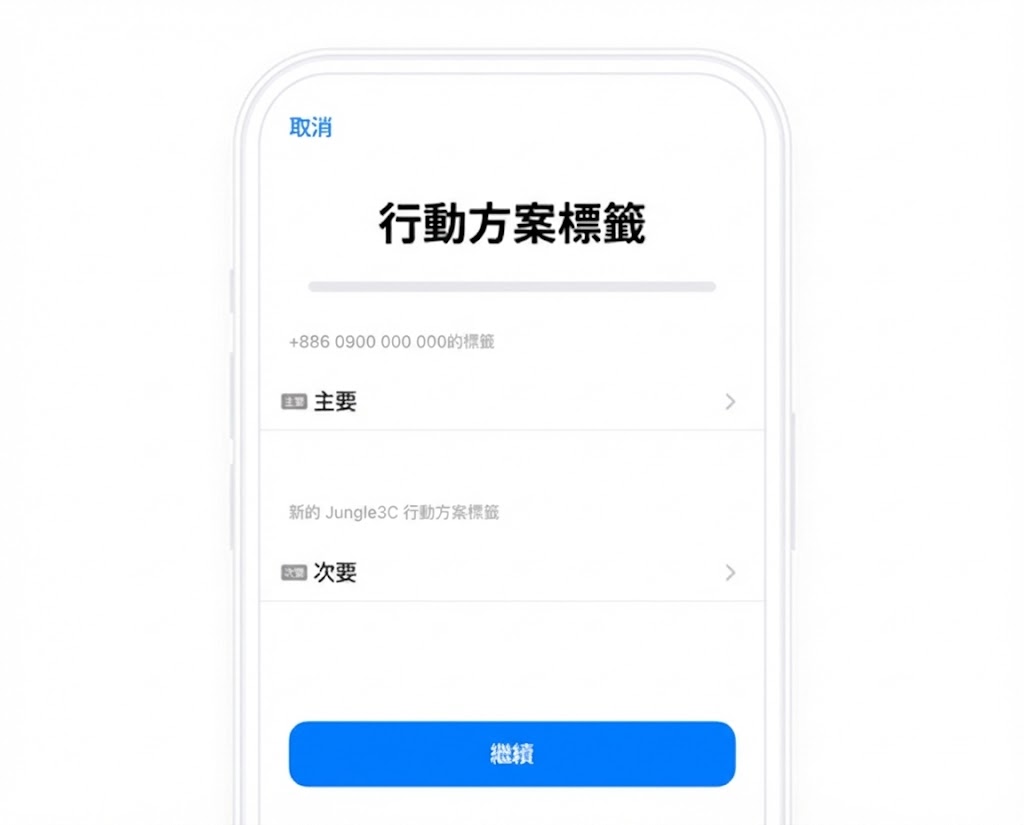
- 將新加入的線路標籤設定為「旅遊」或「次要」,以便與原本的卡片區分。
- 如有多張旅遊eSIM,建議自訂更容易辨識的標籤,如日期+地區
第二階段:抵達後(開啟網路開始使用)
飛機降落後,請按照以下步驟切換網路:
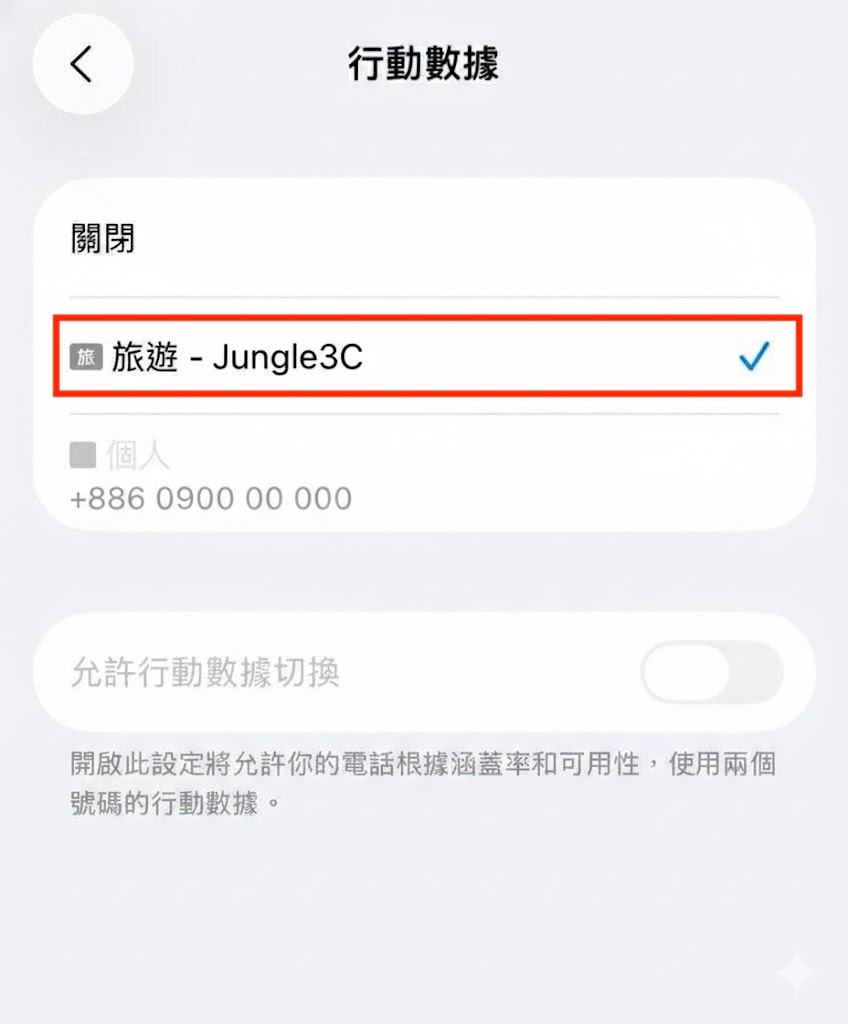
步驟 1:切換行動數據
- 進入「設定」 > 「行動服務」。
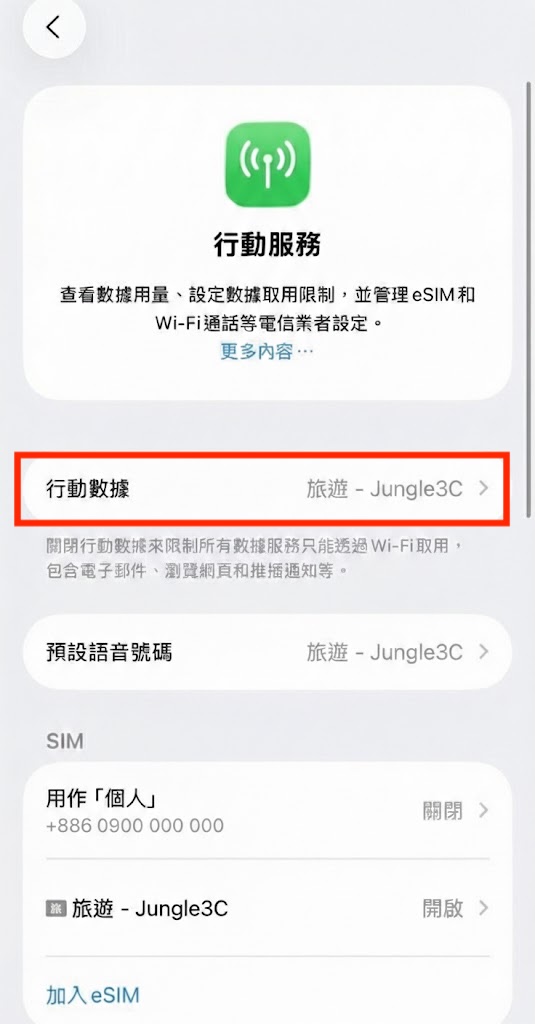
- 點選最上方的 「行動數據」,切換至您的 eSIM 線路。
疑難雜症排除
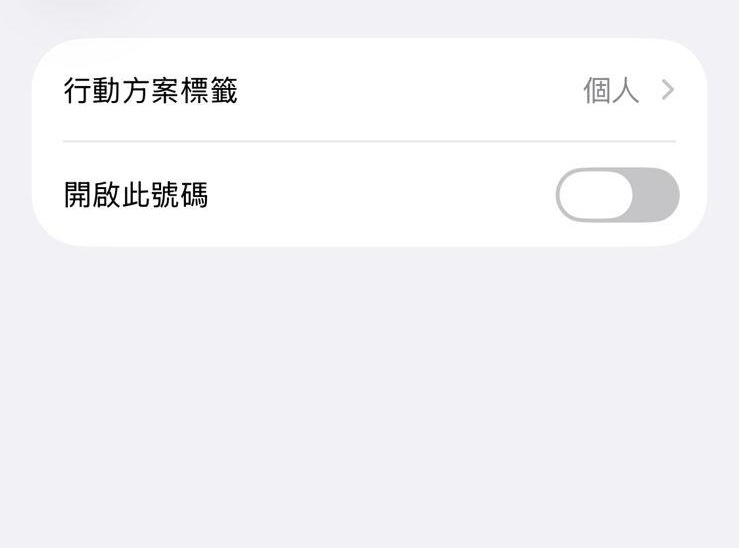
部分情況下,由於台灣門號連接上同一個基地台,可能造成訊號衝突,可以嘗試將台灣門號的SIM卡關閉。
- 於「行動服務」> 「選擇台灣的門號」
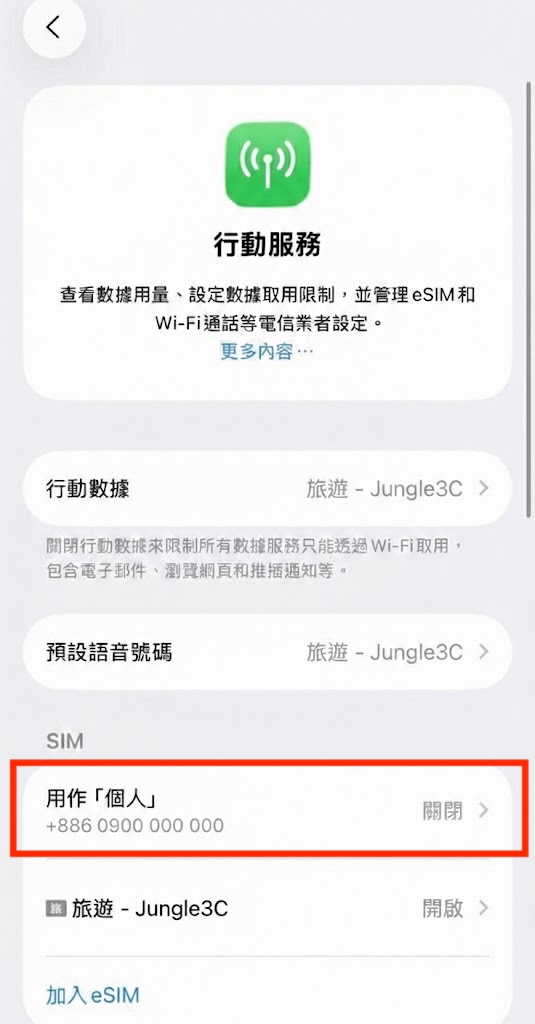
- 關閉「開啟此號碼」後,開關飛行模式,手機會自動重新獲取信號
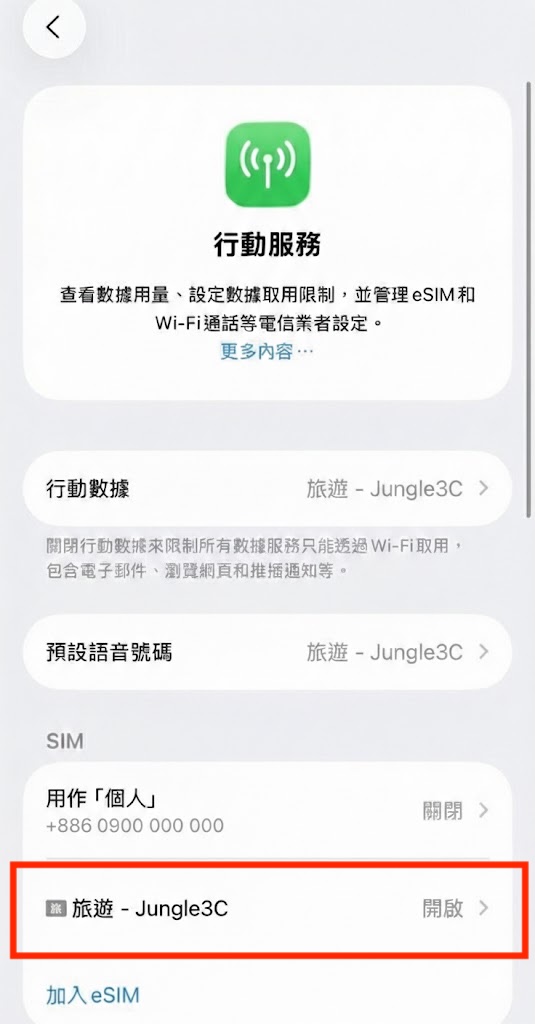
手動選擇網路(亦可將台灣門號的訊號與旅遊eSIM錯開)
- 於「行動服務」> 「選擇旅遊eSIM的門號」
- 如有需要接收台灣門號簡訊、電話,則「選擇台灣門號」
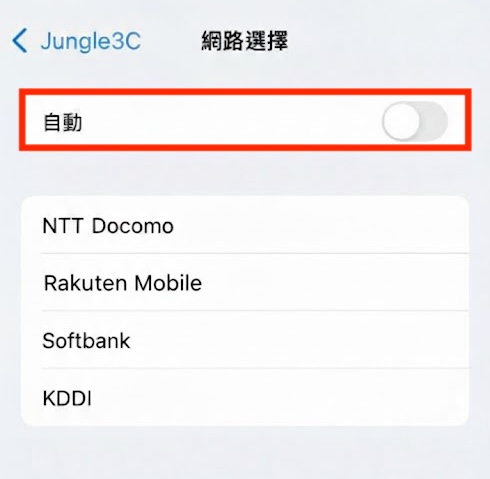
- 進入「網路選擇」
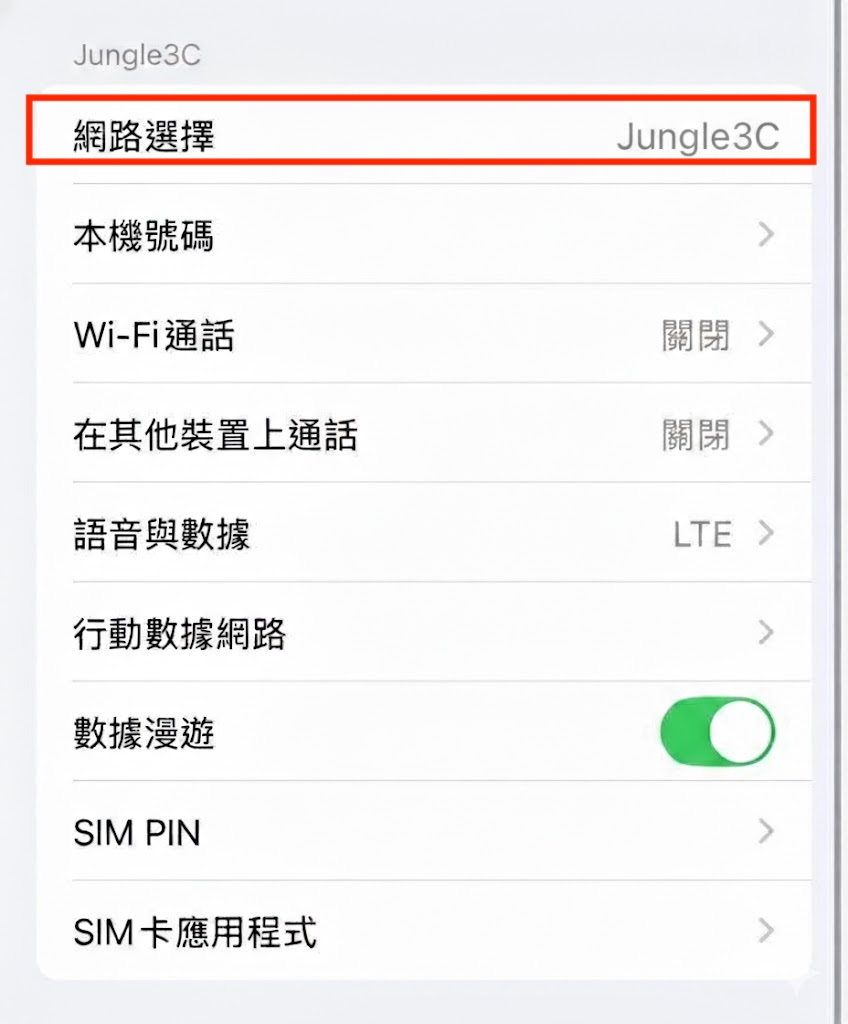
- 關閉「自動」稍待幾分鐘,會顯示搜尋到的電信基地台,並選擇購買eSIM相應的電信基地台(如日本IIJ原生卡選擇NTT Docomo、日本5G選擇KDDI、5G雙電信可選擇KDDI或SoftBank)
- 如為台灣門號,則選擇不同的電信基地台,即可避免搶訊號的問題